Rabu, 31 Januari 2018

Animasi Sedehana Tugas Softskill

BLEPOT

Ratna Sari (55415682), Tamimah Zulafa (56415804), Putri Anzar Alfarabi (55415439), 
Hanissa Evelyne Eridani (53415040), dan Muhammad Ridha Hakim (5B416937).

TEKNIK INFORMATIKA 3IA04
FAKULTAS TEKNOLOGI INDUSTRI
UNIVERSITAS GUNADARMA 2018


PENDAHULUAN
1.        Latar Belakang
Pada era modern ini software animasi yang berkembang dimasyarakat sangatlah banyak contohnya Autocad, 3D Max, Solidwork, Blender. Salah satu software yang paling sering digunakan adalah blender karena software ini mempunyai sifat open source, blender merupakan software pengolahan 3 dimensi dan animasi yang bisa dijalankan di windows atau linux. Software ini digunakan untuk membuat desain objek dalam bentuk 3 dimensi dan gambar yang diperlihatkan semakin hidup dan nyata mendekati wujud aslinya.
Animasi sebenarnya merupakan penyesuaian dari kata ‘animation’ yang berasal dari kata dasar ‘to animate’ dalam kamus umum Inggris – Indonesia berarti menghidupkan. Secara umum animasi merupakan suatu kegiatan menghidupkan, menggerakkan benda mati dan suatu benda mati diberi dorongan, kekuatan, semangat dan emosi untuk menjadi hidup atau hanya berkesan hidup.
Animasi ini dibuat untuk menyelesaikan tugas softskill desain pemodelan grafik dan sebagai media pembelajaran guna meningkatkan kreativitas kami.

2.        Tujuan
Tujuan dari pembuatan animasi ini adalah :
1.      Untuk mengasah kreativitas individu dalam membuat sebuah objek.
2.      Sebagai sarana pembelajaran.

3.        Metode
Animasi ini dibuat menggunakan blender versi 2.79 dengan spesifikasi laptop prosesor core i7 4720HQ, 64bit quad core, RAM 12GB DDR3, dan garfik card  NVDIA GeForce GT940M.

PEMBAHASAN
Animasi ini terdapat 3 karakter yaitu Patrick, Plankton, dan Kevin (minion). Pembuatan animasi 3D ini memiliki beberapa tahapan yaiitu:
1.        Modeling yaitu membuat objek atau benda terlihat lebih hidup dan sesuai dengan obyek aslinya.
Sebelum membuat model, ubahlah objek kubus diatas menjadi bentuk objek bola.

Objek ini tidak harus selamanya berbentuk bola tapi, kita dapat membuatnya berbentuk limas, tabung, ataupun kerucut. Semua objek ini diubah sesuai yang kita butuhkan untuk membuat sebuah karakter

Kemudian objek bola tadi kita buat garis bantu dan titik-titik yang gunanya untuk mempermudahkan kita dalam membuat model. Dalam hal ini kita membuat model plankton.

2.   Texturing yaitu proses pembuatan dan pemberian warna material (texture) pada objek yang dimodelkan sebelumnya sehingga tampak kesan nyata. Kemudian kita memberikan warna pada model yang telah kita buat tadi hingga menjadi seperti berikut.


3.    Rigging atau pemberian tulang yang mana tulang-tulang tersebut nantinya dapat bergerak dan memiliki emosi yang sama seperti gerakan dan emosi (melalui mimik wajah) karakter aslinya.


4.    Lighting yaitu proses pemberian cahaya pada model sehingga memperoleh kesan visual yang realistis seperti pembayangan objek pada suatu ruangan.
5.  Environment effect yaitu pemberian efek pendukung layaknya sebuah background seperti pemanadangan langit dan lingkungan disekitar model (api, air, angin, kabut, dan efek-efek lainnya seperti audio). Penambahan effect pendukung dilakukan dengan cara menambahkan dan mengimport file pendukung yang akan digunakan.
6.     Rendering merupakan proses akhir dari pemodelan, dimana hasil akhir berupa output model yang telah diberi data-data sehingga hampir menyerupai aslinya yang tampak sangat nyata dan menarik. Terakhir, untuk melakukan rendering dari hasil yang telah kita buat kita cukup menekan CTRL + F12 dan tunggu dengan sabar hingga proses selesai.

Kesimpulan

Animasi adalah sebuah proses merekam dan memainkan kembali serangkaian gambar statis untuk mendapatkan sebuah ilusi pergerakan dengan tahapan modeling, texturing, rigging, lighting, environment effect, dan rendering. Pesan moral yang dapat diambil dari animasi ini adalah nikmatilah makanan yang kita makan dengan tidak tergesa-gesa agar tidak merugikan diri kita sendiri dan orang lain.


Sabtu, 25 November 2017

Logo yang Sudah di Analisis

Adobe Photoshop adalah salah satu aplikasi perangkat lunak editor gambar buatan Adobe Systems yang dikhususkan untuk pengeditan foto/gambar dan pembuatan efek, atau biasa disebut layer style. Perangkat lunak ini banyak digunakan oleh fotografer digital dan perusahaan iklan, Photoshop Selain memiliki fitur yang mudah untuk di pahami, photoshop juga memiliki beberapa unggulan fitur yang mampu bekerja maximal, hingga mensuport beberapa file, sehingga bagi kamu seorang desain grafis, ini merupakan salah satu syarat jika kamu pengen masuk ke dunia desain grafis, photoshop dengan segala fasilitasnya. 

Logo yang saya buat ini setelah menganalisis logo sebelumnya dilihat dari sudut pandang gambar agar terlhiat menarik agar orang-orang atau kelompok bisinis memsarkan bisnisnya lewat aplikasi ini. saya juga membuat logo tersebut melihat dari makna yang saya buat seperti 2 kantong belanja yang berarti konsumen membeli barang pembisinis lebih banyak dan logo olx di buat dengan font yang menarik . warna putih dari kantong melambangkan kesucian yaitu maksudnya InshaAllah tidak akan ada penipuan dan warna abu-abu keseriusan , tanggung jawab serta kestabilan dari pemilik toko maupun sistem dalam melayani konsumen yang hendak membeli,  dan dibawah ini cara membuat logo secara umum  yang saya buat dengan menggunakan Adobe Photoshop


Minggu, 05 November 2017

Menganalisa Logo OLX


OLX Indonesia (sebelumnya bernama tokobagus.com dan berniaga.com) adalah sebuah situs web iklan baris di Indonesia yang difokuskan untuk membeli dan menjual produk serta jasa secara daring.
OLX Indonesia adalah tempat untuk mencari barang baru atau bekas berkualitas seperti produk elektronikotomotif, rumah, peralatan rumah tangga, aneka jasa, dan juga lowongan kerja.
Pada tanggal 14 November 2014, OLX Indonesia mengumumkan bahwa berniaga.com akan merger dengan OLX Indonesia pada tahun 2015 mendatang. Proses merger sudah selesai pada bulan Januari 2015.
Pasang iklan gratis adalah salah satu layanan yang disediakan oleh OLX Indonesia untuk para penjual. Dalam melakukan transaksi di OLX Indonesia, baik jual ataupun beli, juga tidak dikenakan biaya. Tidak hanya itu, OLX Indonesia juga dapat menjadi search engine yang friendly karena bukan hanya pengunjung situs yang dapat menemukan iklan yang dipublikasikan, tetapi juga orang-orang yang mencari produk dan jasa melalui search engine seperti Google juga akan menemukan iklan tersebut. OLX Indonesia memiliki slogan "Cara Tepat Jual Cepat".
Namun setelah tokobagus.com menjadi OLX maka logo tersebut ikut berubah juga, logo yang terdapat di olx hanya lah tulisan biasa dengan perpaduan warna dan terdapat lingkaran sedangkan logo pesaingnya jauh lebih bagus di badingkan olx,
Logo olx merupakan jenis logotype yaitu membuat logo hanya dengan ukiran tulisan saja tidak menggunakan kaarakter symbol atau pun sebuah maskot,
Logo pada produk tersebut seharusnya mengalami perubahan agar tidak kalah saing dengan produk lainya

Jumat, 16 Juni 2017

Tampilan Website dengan Menggunakan Photo shop

kelompok kami membuat tampilan website yang berfungsi bagi calon mahasiswa yang ingin meraih beasiswa. yang di sediakan oleh universitas swasta. Dengan menggunakan syarat syarat yang berlaku. saya kali ini membuat tampilan pada form login agar mahasiswa bisa membuat akun agar bisa terhubung dengan website ini

Sabtu, 18 Maret 2017

15 Fitur Terbaru dari Yotube

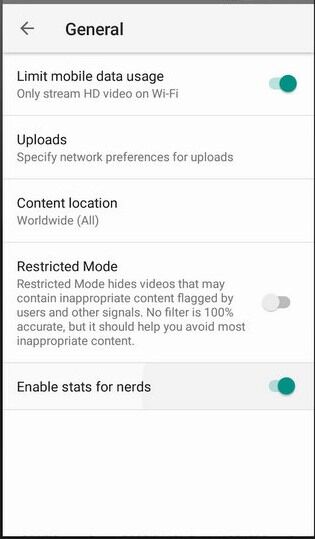
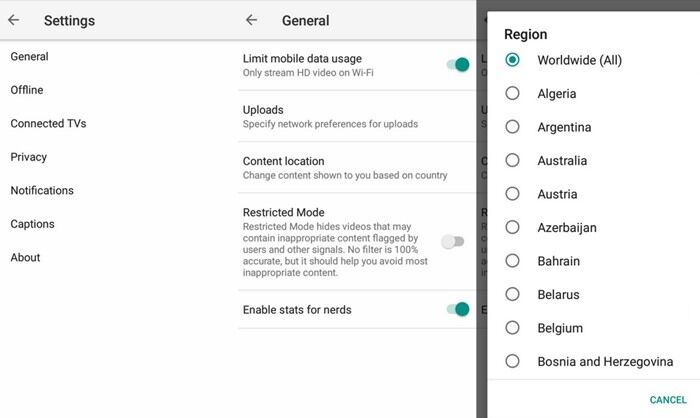
1. Aktifkan Limit Mobile Data Usage dan Simpan Data Seluler

Jika biasanya kamu kebobolan kuota saat nonton video di YouTube, sekarang kamu dapat dengan mudah caranya pergi ke Settings YouTube lalu tekan General, lalu kamu akan menemukan Limit Mobile Data Usage. Kamu dapat menentukan batas penggunaan data seluler dan mengaktifkannya. Dengan ini, data selulermu menjadi aman.

2. Aktifkan Enable Stats For Nerds untuk Lihat Info Tentang Video


Dengan mengaktifkan tombol statistik, kamu dapat melihat dan mendapatkan info sekitar video. Kamu dapat menemukan YouTube pada Settings lalu General dan pilih Enable Stats For Nerds. Sekarang kamu dapat melihat statistik video dengan bundle informasi di Android kamu.

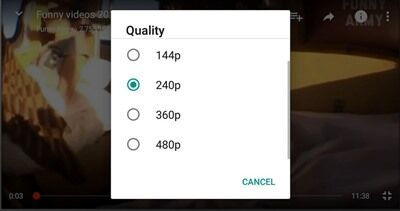
3. Ubah Kualitas Video YouTube


Sekali lagi, untuk mengubah kualitas video tekan tiga titik dan pilih Quality. Lalu pilih kualitas yang kamu perlukan, makin tinggi pixel makin bagus kualitas video, tapi tentu saja semakin menguras kuota datamu. Jika kamu mengaktifkan batas penggunaan data seluler di pengaturan, maka kamu tidak dapat melihat kualitas video 720 pixel ke atas dalam pengaturan ini.

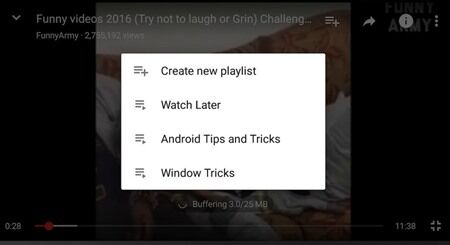
4. Tambahkan Video untuk Menontonnya Nanti


Cari 360 Degree Video di aplikasi YouTube. Pilih video dan saluran 360 Degree untuk menikmati video 360 derajat penuh pada smartphone Android kamu.

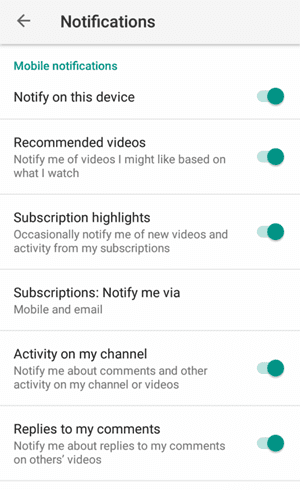
6. Kontrol Aplikasi YouTube Notifications


Buka Settings YouTube dan pilih Notifications. Dengan ini kamu dapat mengaktifkan atau menonaktifkan notifikasi YouTube. Jika kamu sayang data seluler, sebaiknya matikan saja notikasinya.

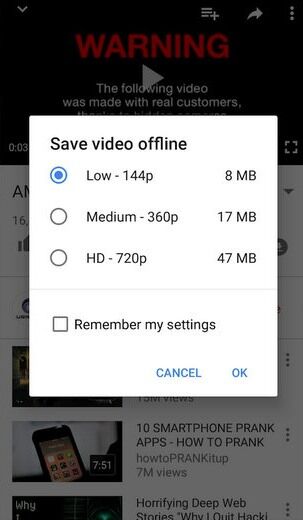
7. Simpan Video untuk Menonton Offline


Kamu dapat menonton video di YouTube tanpa koneksi internet dengan fitur offline. Buka video yang ingin disimpan, lalu cari dan tekan tombol download di bawah video. Tinggal tekan dan pilih kualitas video kamu akan di-download di Android kamu.

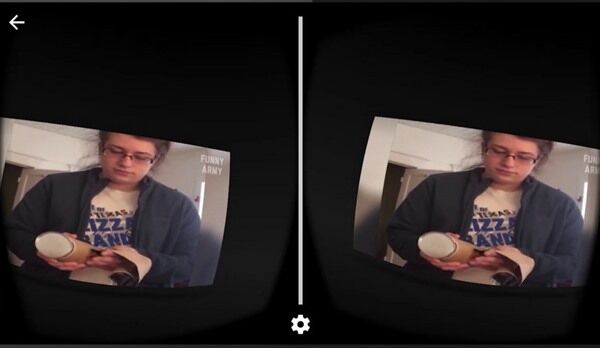
8. Tonton Video di YouTube dengan VR Headset


Semenjak menjadi tren di tahun 2016, hal inilah yang menjadikan YouTube menambahkan fitur VR supaya bisa menonton video dengan Headset VR. Tekan tombol tiga titik di sisi kanan, sekarang pilih opsi CardBoard dan video kamu akan mulai.

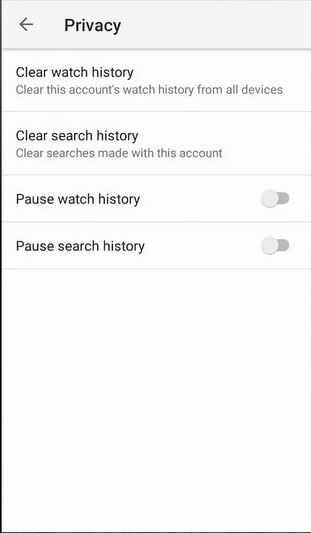
9. Hapus Riwayat Pencarian Video di YouTube


Selain masalah privasi, membiarkan riwayat pencarian juga dapat menyebabkan memori internal menjadi penuh. Dengan hanya membuka pengaturan di aplikasi YouTube, pilih Privacy lalu Clear Search History, maka seluruh riwayat pencarian akan terhapus.

10. Ubah Lokasi Negara di YouTube


Kamu juga bisa memiliki fitur untuk melihat video berbasis negara. Hal ini dapat membatasi video mana saja yang dapat ditonton jika kamu memilih negara. Caranya cukup mudah hanya Setting lalu General dan pilih Content Location dan pilih lagi negara yang diinginkan. Selain memperbarui fitur-fitur di android ternyata youtube juga menambah fitur-fitur di versi webnya lohh…! .Apa saja sih fitur-fiturnya yuk liat!

1. Fitur Youtube Nonaktifkan Video Anotasi

Fitur Youtube rahasia yang pertama adalah fitur nonaktif #video anotasi. Anotasi sendiri adalah kotak yang dapat diklik dan berada di atas tampilan video  yang berfungsi untuk meningkatkan keterlibatan pengguna dengan menampilkan informasi atau link yang berhubungan dengan video tambahan. Video anotasi memang sangat berguna untuk pengunggah video, tetapi seringkali sangat menjengkelkan bagi para pengunjung YouTube.
Jika Anda adalah salah satu orang yang juga sangat jengkel dengan adanya video anotasi ini Anda bisa menonaktifkan anotasi di semua video YouTube melalui menu pengaturan. Caranya adalah Anda tinggal melakukan klik pada gambar profil Anda, lalu mengklik lagi ikon roda gigi (Pengaturan YouTube). Dalam menu pengaturan, pada sidebar kiri Anda tinggal pilih `Playback` dan hapus centang pada `Annotations and Interactivity`. Setelah semua hal Anda lakukan maka video anotasi pada akun Anda telah dinonaktifkan.

2. Percepat Buffering

Proses buffering memang seringkali membuat kita jengkel karena harus membuat kita menunggu lama untuk melihat video. Padahal YouTube sebenarnya hanya melakukan proses buffering selama 30 detik dari total durasi video saat video dihentikan sementara.
Namun kondisi koneksi Internet yang lembat dari provider dan jaringan yang kita miliki akan membuat suatu video pasti menyebabkan lag dan proses buffering menjadi sangat lama. Untuk mengatasi hal ini, Anda bisa mempercepat proses buffer ini sebelum Anda dapat memutarnya.
Caranya adalah dengan menggunakan tool SmartVideo. Tool tambahan ini sendiri bisa Anda dapatkan dengan cara menginstal-nya sebagai Add-on di #browser Firefox dan Chrome. Setelah Anda menginstal SmartVideo dan membuka video YouTube yang Anda akan tonton, Anda akan melihat opsi tambahan di bagian bawah video. Dalam opsi itu klik saja `Preferences Global` dan centang opsi `Smart Buffer` agar proses buffering ini bisa berjalan cepat.

3. Nonaktifkan Autoplay

Hal berikutnya yang sering mengganggu dan membuat jengkel saat menonton YouTube adalah adanya fitur Youtube autoplay yang akan memutar video secara langsung dan otomatis sesaat setelah Anda mengklik video yang akan Anda tonton. Bagi beberapa orang memang fitur autoplay ini sangat menganggu.
Untuk menghilangkan gangguan ini maka Anda harus menonaktifkan fitur autoplay ini video di YouTube. Caranya Anda dapat menggunakan `YouTube Control Center Add-on` di Firefox atau `Stop Autoplay` di Chrome. Dengan langkah ini Anda akan disediakan beberapa pilihan untuk mengontrol video.

4. Menonton Video Slow-Motion

Berikutnya, fitur Yotube yang belum banyak diketahui adalah menonton video dengan slow motion (gerak lambat). Umumnya orang memang akan menonton video di YouTube dengan gerak biasa,
Namun bagi Anda yang ingin melihat proses detail dari sebuah video Anda bisa melihat video yang ada di YouTube dengan gerak lambat (slow motion). Caranya YouTube yang sebenarnya memiliki HTML5 Player, harus Anda download dan install terlebih dahulu untuk nantinya bisa memuat video dengan gerak lambat.
Baca juga: Ingin Terkenal di YouTube? Coba Jalankan 4 Tips Berikut Ini

5. Download Subtitle 

Terakhir, fitur rahasia dan tersembunyi dari YouTube adalah download subtitle. Seringkali video yang kita lihat memang berbahasa asing yang kurang atau tidak bisa kita mengerti. Namum dengan adanya fitur download subtitle, Anda akan bisa memahami dialog yang ada pada video.
Caranya adalah dengan menggunakan KeepSub untuk memasukkan sub judul dalam video. Sebelumnya Anda memang diharuskan menyalin url video di form, lalu dengan menekan tombol, KeepSub akan mengambil dan mendownload subtitle yang dipilih. Selain mendownload subtitle, KeepSub juga menawarkan sub judul yang diterjemahkan menggunakan Google Translate.
Itulah 10 trik dan tips menggunakan fitur YouTube yang mungkin belum kamu tahu. Jika kamu ada pertanyaan jangan lupa tuliskan di kolom komentar ya!
Sumber:https://jalantikus.com/tips/inilah-10-fitur-youtube-yang-belum-banyak-diketahui-orang-termasuk-kamu/


Sabtu, 12 November 2016

Tugas Pengantar Teknologi Internet & New Media II

  
Pada tugas kali ini saya dan kelompok membuat vidio PPAP REMIX COVER. Kali ini saya mendapat bagian making speech helium dengan menggunakan applikasi FL Studio dimana saya bertugas mengubah suara asli menjadi suara seperti chipmunks.
cara nya yaitu :
> PERTAMA, Kita buka FL Studio -Klik menu channels-Add one-Speech Synthesizer
> KEDUA, Masukan kata atau vokal yang di ingin di edit kemudian langsung saja di accept
> SENJUTNYA tinggal merubah suara efek menjadi helium dengan  cara klik menu view (f9)
> LALU, klik kanan pada insert 1-link selected channels-to this track-pilih vocodex
> YANG TERAKHIR, tinggal sesuaikan selera yang di inginkan


Komputasi Awan

Cloud computing  secara kata bila diterjemahkan kedalam Bahasa Indonesia dapat berbunyi “Komputasi Awan”, namun sampai saat sekarang ini...